.webp?size=48)


Přihlášení




-

-

-

-

-

-

-

-

-

-
 Kabely, přepínače a redukce
- Anténní kabely pro bezdrátové sítě

- Anténní kabely pro multimedia

- Audio kabely

- Datové kabely (Apple)

- Datové kabely (Disky a disková pole)

- Datové kabely (Lightning)

- Datové kabely (micro USB)

- Datové kabely (mini USB)

- Datové kabely (Ostatní)

- Datové kabely (Serial)

- Datové kabely (Thunderbolt)

- Datové kabely (USB typ A)

- Datové kabely (USB typ B)

- Datové kabely (USB typ C)

- Datové přepínače

- Huby

- Napájecí a PWM kabely (Interní)

- Napájecí autoadaptéry (Notebooky)
- Napájecí autoadaptéry (Tablety a mobily)
- Napájecí autoadaptéry (Terminály a tiskárny)
- Napájecí kabely (Disky a disková pole)
- Napájecí kabely (Chytré hodinky)
- Napájecí kabely (Notebooky)
- Napájecí kabely (Obecné)
- Napájecí kabely (PC)
- Napájecí kabely (Pokladny)
- Napájecí kabely (Síťové prvky)
- Napájecí kabely (Tablety a mobily)
- Napájecí kabely (Terminály a čtečky)
- Napájecí síťové adaptéry (Ostatní)

- Ostatní kabely a příslušenství
- Prodlužovací kabely a rozbočovače
- Redukce a adaptéry (Anténní)
- Redukce a adaptéry (Audio)
- Redukce a adaptéry (Datové)
- Redukce a adaptéry (Napájecí)
- Redukce a adaptéry (Síťové)
- Redukce a adaptéry (Video)
- Síťové kabely (DAC Twinax kabely)
- Síťové kabely (Disky a disková pole)
- Síťové kabely (Konvertory)
- Síťové kabely (KVM přepínače)
- Síťové kabely (Metalické kabely)
- Síťové kabely (Metalické patch kabely)
- Síťové kabely (Optické kabely)
- Síťové kabely (Optické patch kabely)
- Síťové kabely (Ostatní)
- Síťové kabely (Pokladní systémy)
- Síťové kabely (Servery)
- Video kabely (Digi Foto)
- Video kabely (Grafické karty)
- Video kabely (HDMI)
- Video kabely (micro HDMI)
- Video kabely (Monitory)
- Video kabely (TV)
- Video přepínače
-
-




-

-
 Chytrá domácnost
- Audio zvonky

- Dálkové ovladače (zabezpečení)

- Detektor vlhkosti

- Detektory pohybu

- Domácí spotřebiče

- Elektroinstalace

- Chytré doplňky

- Kamery

- Kontaktní detektory

- Kouřové a plynové hlásiče

- Mini klávesnice

- Ostatní

- Osvětlení_XXX

- Ovládání dveří_XXX

- Příslušenství pro vysavače

- Robotické vysavače

- Sady pro zabezpečení

- Sirény, alarmy

- Sledování počasí
- Spínače, vypínače

- Tlačítka SOS

- Video zvonky

- Vytápění

- Zabezpečení_XXX

- Zdroje světla

-
-

-

-

-

-

-

-

-

-

-

-

-

-

-

-

-

-

-

-

-

-


Google Disk: Váš osobní archiv, který nezabírá místo v šuplíku
19. 3. 2026

Vzpomínáte, jak jste naposledy hledali „tu správnou verzi" dokumentu v e-mailu? Nebo posílali fotky z dovolené po jedné přes WhatsApp, protože jinak to nešlo? A co přeplněná schránka plná příloh, které tam vlastně nikdo nepotřebuje? Existuje jednodušší způsob. Jmenuje se Google Disk a zvládnete ho rozjet během chvilky. Bez instalace, bez placení, bez IT podpory.
Co je vlastně Google Disk?
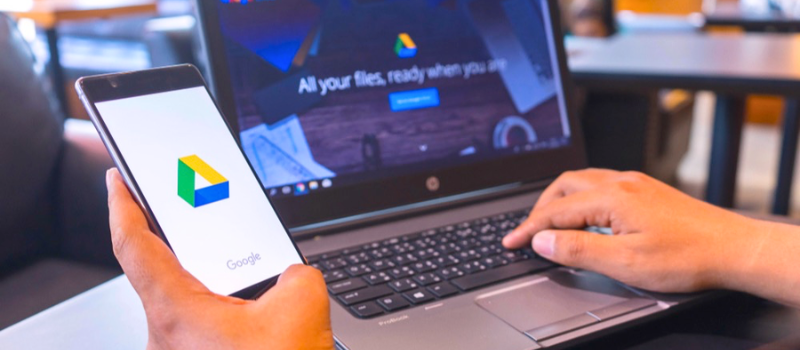
Představte si složku v počítači, která existuje na internetu, takže se k ní dostanete odkudkoli. Z domácího počítače, z notebooku v práci, nebo z telefonu, v případě, kdy budete potřebovat rychle něco ukázat. Dokonce ji nemusíte ani nijak instalovat. Stačí otevřít jakýkoliv internetový prohlížeč a jste doma.
Google Disk je cloudové úložiště, které Google nabízí zdarma každému, kdo má Google účet. A zdarma neznamená málo — dostanete rovných 15 GB prostoru, což je přibližně 5 000 fotografií nebo tisíce dokumentů. Pro většinu lidí to bohatě stačí na několik let.
TIP: Těchto 15 GB se dělí mezi Google Disk, Gmail a Google Fotky dohromady. Pokud vám tedy místo ubývá, i když jste na Disk nic nenahrávali, na vině jsou nejspíš e-maily nebo fotky uložené v Googlu.
Jak začít: krok za krokem
Krok 1: Otevřete Google Disk
Do adresního řádku prohlížeče napište drive.google.com a stiskněte Enter. Dostanete se přímo na přihlašovací stránku.
Krok 2: Přihlaste se
Pokud už máte Gmail nebo jakýkoli jiný Google účet, použijte stejné přihlašovací údaje. Google Disk je součástí stejného ekosystému, a tak není třeba nic zakládat znovu.
Nemáte Google účet? Klikněte na „Vytvořit účet" a postupujte podle pokynů. Zabere to asi pět minut.
Krok 3: Zorientujte se
Po přihlášení uvidíte hlavní obrazovku. Vlevo je panel s nabídkou — nejdůležitější položka je „Můj disk", což je vaše hlavní úložiště. Uprostřed obrazovky se zobrazují vaše soubory a složky, zatím prázdné.
Nahoře najdete velké tlačítko „+ Nový" — to je váš nejlepší přítel. Přes něj budete dělat skoro všechno.
Krok 4: Nahrajte první soubor
Klikněte na „+ Nový" a vyberte „Nahrání souboru". Otevře se okno průzkumníka souborů, kde vyberete cokoliv z počítače — dokument, fotku, PDF. Klikněte na soubor a potvrďte. Za několik vteřin je soubor uložen na Google Disku.
Hotovo. Právě jste poprvé použili cloudové úložiště.
Krok 5: Vytvořte si složky
Stejně jako v počítači, i na Google Disku se vyplatí mít pořádek. Klikněte na „+ Nový" a vyberte „Nová složka". Jejich pojmenování je čistě na vás. Do složky pak přetáhnete soubory myší, nebo je rovnou nahrajete přímo do ní.
TIP: Google Disk toho umí víc než jen ukládat soubory. Přes stejné tlačítko „+ Nový" můžete rovnou vytvořit Google Dokument (obdoba Wordu), Google Tabulku (obdoba Excelu) nebo Google Prezentaci (obdoba PowerPointu) přímo v prohlížeči, bez nutnosti mít tyto programy nainstalované v počítači. Soubory se ukládají automaticky, žádné Ctrl+S není potřeba.
Sdílení: to, kvůli čemu to celé má smysl
Ukládání souborů je fajn. Ale skutečná síla Google Disku se ukáže ve chvíli, kdy chcete něco sdílet s někým dalším.
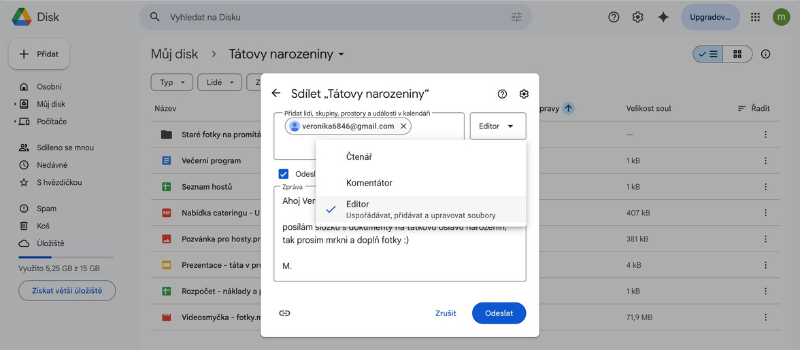
Jak na to: Klikněte pravým tlačítkem myši na soubor nebo složku a vyberte „Sdílet". Zobrazí se okno, kde zadáte e-mailovou adresu příjemce. Pak si vyberete, co mu chcete umožnit — a tady máte tři možnosti:
- „Čtenář" — druhá osoba soubor pouze vidí. Nemůže ho měnit ani do něj nijak zasahovat. Ideální třeba pro sdílení fotek s rodinou nebo zaslání dokumentu účetní.
- „Komentátor" — druhá osoba může k souboru přidávat poznámky a komentáře, ale samotný obsah měnit nemůže. Hodí se, když chcete od někoho zpětnou vazbu, třeba na text pozvánky nebo plán výletu.
- „Editor" — druhá osoba může soubor plně upravovat. Skvělé pro situace, kdy na něčem pracujete společně, třeba plánujete rodinnou oslavu a každý chce něco doplnit.
Druhou možností je odkaz. Místo zadávání e-mailu kliknete na „Kopírovat odkaz" a tento odkaz pak pošlete komukoli přes e-mail, SMS nebo třeba přes WhatsApp. Kdokoliv má odkaz k dispozici, ten se k souboru dostane. Vy přitom stále rozhodujete, jakou úroveň přístupu dotyčný bude mít.
Google Disk v kapse: mobilní aplikace
Google Disk není jen pro počítač. Existuje bezplatná aplikace pro telefony s Androidem i iPhone, kterou najdete v obchodě Google Play nebo App Store pod názvem „Disk – Úložiště Google". Po přihlášení stejným Google účtem uvidíte v telefonu přesně ty samé soubory jako na počítači — vždy aktuální, vždy po ruce.