

.webp?size=48)


Přihlášení





-

-

-

-

-

-

-

-

-

-
 Kabely, přepínače a redukce
- Anténní kabely pro bezdrátové sítě

- Anténní kabely pro multimedia

- Audio kabely

- Datové kabely (Apple)

- Datové kabely (Disky a disková pole)

- Datové kabely (Lightning)

- Datové kabely (micro USB)

- Datové kabely (mini USB)

- Datové kabely (Ostatní)

- Datové kabely (Serial)

- Datové kabely (Thunderbolt)

- Datové kabely (USB typ A)

- Datové kabely (USB typ B)

- Datové kabely (USB typ C)

- Datové přepínače

- Huby

- Napájecí a PWM kabely (Interní)

- Napájecí autoadaptéry (Notebooky)

- Napájecí autoadaptéry (Tablety a mobily)
- Napájecí autoadaptéry (Terminály a tiskárny)
- Napájecí kabely (Disky a disková pole)
- Napájecí kabely (Chytré hodinky)
- Napájecí kabely (Notebooky)
- Napájecí kabely (Obecné)
- Napájecí kabely (PC)
- Napájecí kabely (Pokladny)
- Napájecí kabely (Síťové prvky)
- Napájecí kabely (Tablety a mobily)
- Napájecí kabely (Terminály a čtečky)
- Napájecí síťové adaptéry (Ostatní)

- Ostatní kabely a příslušenství
- Prodlužovací kabely a rozbočovače
- Redukce a adaptéry (Anténní)
- Redukce a adaptéry (Audio)
- Redukce a adaptéry (Datové)
- Redukce a adaptéry (Napájecí)
- Redukce a adaptéry (Síťové)
- Redukce a adaptéry (Video)
- Síťové kabely (DAC Twinax kabely)
- Síťové kabely (Disky a disková pole)
- Síťové kabely (Konvertory)
- Síťové kabely (KVM přepínače)
- Síťové kabely (Metalické kabely)
- Síťové kabely (Metalické patch kabely)
- Síťové kabely (Optické kabely)
- Síťové kabely (Optické patch kabely)
- Síťové kabely (Ostatní)
- Síťové kabely (Pokladní systémy)
- Síťové kabely (Servery)
- Video kabely (Digi Foto)
- Video kabely (Grafické karty)
- Video kabely (HDMI)
- Video kabely (micro HDMI)
- Video kabely (Monitory)
- Video kabely (TV)
- Video přepínače
-
-




-

-
 Chytrá domácnost
- Audio zvonky

- Dálkové ovladače (zabezpečení)

- Detektor vlhkosti

- Detektory pohybu

- Domácí spotřebiče

- Elektroinstalace

- Chytré doplňky

- Kamery

- Kontaktní detektory

- Kouřové a plynové hlásiče

- Mini klávesnice

- Ostatní

- Osvětlení_XXX

- Ovládání dveří_XXX

- Příslušenství pro vysavače

- Robotické vysavače

- Sady pro zabezpečení

- Sirény, alarmy

- Sledování počasí
- Spínače, vypínače

- Tlačítka SOS

- Video zvonky

- Vytápění

- Zabezpečení_XXX

- Zdroje světla

-
-

-

-

-

-

-

-

-

-

-

-

-

-

-

-

-

-

-

-

-

-


Jak zálohovat fotky z telefonu: Kompletní průvodce 2026 (Android + iPhone)
23. 3. 2026

Každý rok přijdou miliony lidí o nenahraditelné vzpomínky jen proto, že podcenili zálohování telefonu. Ztrátu fotek z dovolené, rodinných oslav nebo prvních kroků svých dětí přitom lze předejít za pár minut správného nastavení. V tomto průvodci vám ukážeme, jak si na iPhonu i Androidu vytvořit spolehlivý zálohovací systém, který funguje automaticky i bez vašeho přispění.
Co se v tomto článku dozvíte:
1. Proč nestačí mít fotky jen v telefonu
2. Jak nastavit automatické zálohování na iPhone (iCloud, Google Fotky, PC)
3. Jak nastavit automatické zálohování na Android (Google Fotky, OneDrive, USB)
4. Srovnání: cloud vs. fyzická záloha — co je pro vás lepší?
5. Pravidlo 3-2-1, které chrání vaše data spolehlivěji než jeden backup
6. Jak obnovit smazané fotky, když zálohu ještě nemáte
Proč záloha fotek nestačí jen v telefonu
Mnoho uživatelů spoléhá na to, že pokud mají fotky v galerii, jsou v bezpečí. Telefon je ale spotřební elektronika, která čelí každodenním rizikům:
- Selhání hardwaru: Paměťový čip nebo základní deska mohou vypovědět službu bez varování. Data z takto poškozeného zařízení jsou pak často neobnovitelná.
- Krádež nebo ztráta: Telefon je nejčastějším cílem zlodějů. Spolu s hardwarem v takovém případě zmizí i veškerý váš digitální život.
- Fyzické poškození: Pád do vody, prasklý displej nebo totální destrukce přístroje. Pokud telefon nejde zapnout, ke svým fotkám se bez předchozí zálohy nedostanete.
Zlaté pravidlo: Skutečná záloha znamená, že vaše fotky existují na dvou nezávislých místech zároveň. Profesionálové řídí pravidlem 3-2-1: 3 kopie dat, na 2 různých typech úložišť, z nichž 1 je mimo domov (například v cloudu). Pro běžné uživatele stačí kombinace cloud + občasná záloha na PC nebo externí disk.
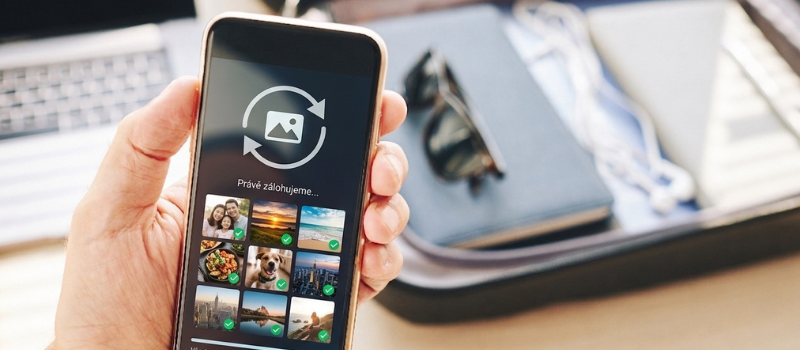
Záloha fotek na iPhone – krok za krokem
Apple má ekosystém nastavený tak, aby bylo zálohování pro uživatele co nejjednodušší. Máte tři základní možnosti.
iCloud (Pohodlná automatika)
- Toto je nejjednodušší cesta pro většinu majitelů iPhonu. Fotky se zálohují automaticky na pozadí, kdykoli jste připojeni k Wi-Fi a telefon se nabíjí.
- Jak na to: Přejděte do Nastavení -> [Vaše jméno] -> iCloud -> Fotky a zapněte Synchronizovat tento iPhone.
- Tarify: Zdarma získáte 5 GB, což pro fotky obvykle nestačí. Většina uživatelů volí placené tarify iCloud+ (50 GB, 200 GB nebo 2 TB za měsíční poplatek).
- Výhoda: Vše probíhá automaticky na pozadí, když je telefon na Wi-Fi a nabíjí se.
Tip: Zapněte Optimalizovat úložiště iPhone — v telefonu se budou uchovávat zmenšené náhledy, plné rozlišení zůstane v cloudu a váš telefon nezaplní.
Google Fotky jako multiplatformní alternativa
Pokud používáte i počítač s Windows nebo chcete mít fotky dostupné i na jiných platformách současně.
- Nainstalujte aplikaci Google Fotky z App Store a přihlaste se ke svému Google účtu.
- V nastavení aplikace (profil → Zapnout zálohování) aktivujte automatickou zálohu.
- Úložiště: Google nabízí 15 GB zdarma (sdílené s Gmailem a Diskem). Placené Google One tarify nabízí 100 GB, 200 GB nebo 2 TB.
Záloha na PC / Mac přes kabel
Pro ty, kteří nechtějí platit měsíční paušály za cloud stačí pravidelná záloha na počítač.
- Mac: Připojte iPhone kabelem. V aplikaci Fotky nebo Přenos obrázků importujte snímky do počítače. macOS to zvládne bez instalace dalšího softwaru.
- Windows: Použijte aplikaci Apple Devices (nástupce iTunes), která umožňuje snadnou správu a zálohu obsahu iPhonu na pevný disk. Aplikace je ke stažení zdarma v Microsoft Store. Plně aktualizovaný Windows 11 a nejnovější iOS nabízí také přímé propojení kabelem, kdy můžete fotky z iPhonu přesunout do počítače či disku klasicky, přes průzkumníka souborů.
Záloha na NAS doma
Pokud preferujete maximální soukromí, můžete fotky zálohovat na vlastní síťové úložiště. Prohlédněte si naše doporučené NAS servery, které po jednoduchém nastavení automaticky stahují fotky z vašeho iPhonu, jakmile přijdete domů.
Záloha fotek na Android – krok za krokem
Android nabízí velkou flexibilitu a několik cest, jak udržet fotky v bezpečí.
Google Fotky (Standard pro Android)
Většina telefonů má tuto aplikaci už předinstalovanou. Záloha probíhá automaticky na pozadí, pokud ji v aplikaci nastavíte.
- Jak na to: Otevřete aplikaci Google Fotky, klepněte na svou profilovou fotku a zvolte Zapnout zálohování.
- Kvalita zálohy: Vyberte si mezi Původní kvalitou (plné rozlišení, bere více místa z vašich 15 GB) a Úsporným režimem (mírně komprimované, vhodné pro běžné prohlížení).
Tip: Nastavte zálohu pouze přes Wi-Fi, aby vám nezatěžovala mobilní data.
OneDrive / Samsung Cloud
Uživatelé telefonů Samsung mohou využít úzkou integraci s Microsoft OneDrive. Fotky se automaticky synchronizují a objevují v galerii na vašem počítači s Windows.
- V nastavení telefonu nebo Samsung Gallery zapněte Záloha a obnovení → Synchronizovat s OneDrive.
- Microsoft nabízí 5 GB zdarma, s předplatným Microsoft 365 pak 1 TB na uživatele.
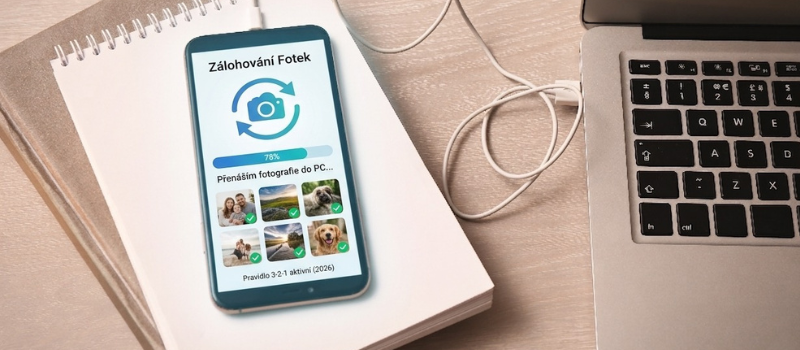
Záloha na PC přes USB
Android se po připojení k počítači chová jako běžný disk. Tento přenos je jednoduchý a spolehlivý.
- Připojte telefon USB kabelem k počítači.
- V oznámení telefonu zvolte Přenos souborů (MTP).
- Na PC otevřete průzkumník souborů, najděte svůj telefon a složku DCIM/Camera.
- Zkopírujte složku na pevný disk počítače nebo externí disk.
Záloha na NAS / externí disk
Díky podpoře USB-C můžete k moderním Androidům připojit přímo externí SSD disk. Ten vám umožní zálohovat i obrovské objemy dat (např. 4K videa) během několika minut bez internetu.
Co je lepší – cloud nebo fyzická záloha?
Kritérium | Cloud (iCloud, Google) | Fyzická záloha (SSD, NAS) |
Pohodlí | Vše běží automaticky | Vyžaduje vaši akci |
Soukromí | Data u třetí strany | Data jsou u vás doma |
Cena | Měsíční poplatky (průběžně) | Jednorázová investice |
Rychlost | Závisí na internetu | Bleskové přes kabel/Wi-Fi |
Riziko výpadku | Výpadek služby / zdražení | Fyzické poškození disku |
Doporučení: Nejspolehlivější ochrana kombinuje obě metody — cloud jako automatická každodenní záloha a fyzická záloha (PC nebo externí disk) jako měsíční doplněk pro nejcennější vzpomínky.
Jak ověřit, že záloha opravdu funguje
Nastavit zálohu nestačí, je důležité ji pravidelně ověřit. Záloha, kterou nikdy nekontrolujete, může selhat právě tehdy, kdy ji nejvíce potřebujete.
- Cloudová záloha: Přihlaste se ke svému iCloud nebo Google účtu z jiného zařízení (například z PC nebo tabletu). Pokud tam vidíte své nejnovější fotky, záloha funguje správně.
- Google Fotky: V aplikaci klepněte na profil → Stav fota a zálohy. Zobrazí se informace o posledním zálohování a kolik místa zbývá.
- iCloud: V Nastavení → [Vaše jméno] → iCloud → Správa úložiště iCloud → Fotky uvidíte počet zálohovaných položek.
- Fyzická záloha: Ověřte datum poslední zálohy a ujistěte se, že složka obsahuje aktuální snímky (stačí zkontrolovat nejnovější soubory).

Jak obnovit smazané fotky (když zálohu ještě nemáte)
Pokud jste fotku smazali omylem a nemáte zálohu, nezoufejte, existuje několik záchranných možností.
- Složka "Nedávno smazané": iPhone i Android drží smazané fotky v koši obvykle 30 dní. Otevřete Fotky → Album Nedávno smazané a snímky obnovte.
- Cloudový koš: Přihlaste se ke svému iCloud nebo Google účtu přes webový prohlížeč na počítači. Často tam najdete fotky, které v mobilu už nevidíte. Často zde fotky přežívají dalších 30–60 dní po smazání z telefonu.
- Specializovaný software: Existují nástroje (např. DiskDrill), které dokážou prohledat paměť telefonu a obnovit smazané soubory. Klíčem k úspěchu je přestat telefon ihned používat, aby nedošlo k přepsání dat.
Pozor: Šance na obnovu smazaných fotek bez zálohy je nejistá a závisí na mnoha faktorech. Spolehlivá záloha je jediná skutečná ochrana.