

.webp?size=48)






-

-

-

-

-

-

-

-

-

-
 Kabely, přepínače a redukce
- Anténní kabely pro bezdrátové sítě

- Anténní kabely pro multimedia

- Audio kabely

- Datové kabely (Apple)

- Datové kabely (Disky a disková pole)

- Datové kabely (Lightning)

- Datové kabely (micro USB)

- Datové kabely (mini USB)

- Datové kabely (Ostatní)

- Datové kabely (Serial)

- Datové kabely (Thunderbolt)

- Datové kabely (USB typ A)

- Datové kabely (USB typ B)

- Datové kabely (USB typ C)

- Datové přepínače

- Huby

- Napájecí a PWM kabely (Interní)

- Napájecí autoadaptéry (Notebooky)

- Napájecí autoadaptéry (Tablety a mobily)
- Napájecí autoadaptéry (Terminály a tiskárny)
- Napájecí kabely (Disky a disková pole)
- Napájecí kabely (Chytré hodinky)
- Napájecí kabely (Notebooky)
- Napájecí kabely (Obecné)
- Napájecí kabely (PC)
- Napájecí kabely (Pokladny)
- Napájecí kabely (Síťové prvky)
- Napájecí kabely (Tablety a mobily)
- Napájecí kabely (Terminály a čtečky)
- Napájecí síťové adaptéry (Ostatní)

- Ostatní kabely a příslušenství
- Prodlužovací kabely a rozbočovače
- Redukce a adaptéry (Anténní)
- Redukce a adaptéry (Audio)
- Redukce a adaptéry (Datové)
- Redukce a adaptéry (Napájecí)
- Redukce a adaptéry (Síťové)
- Redukce a adaptéry (Video)
- Síťové kabely (DAC Twinax kabely)
- Síťové kabely (Disky a disková pole)
- Síťové kabely (Konvertory)
- Síťové kabely (KVM přepínače)
- Síťové kabely (Metalické kabely)
- Síťové kabely (Metalické patch kabely)
- Síťové kabely (Optické kabely)
- Síťové kabely (Optické patch kabely)
- Síťové kabely (Ostatní)
- Síťové kabely (Pokladní systémy)
- Síťové kabely (Servery)
- Video kabely (Digi Foto)
- Video kabely (Grafické karty)
- Video kabely (HDMI)
- Video kabely (micro HDMI)
- Video kabely (Monitory)
- Video kabely (TV)
- Video přepínače
-
-




-

-
 Chytrá domácnost
- Audio zvonky

- Dálkové ovladače (zabezpečení)

- Detektor vlhkosti

- Detektory pohybu

- Domácí spotřebiče

- Elektroinstalace

- Chytré doplňky

- Kamery

- Kontaktní detektory

- Kouřové a plynové hlásiče

- Mini klávesnice

- Ostatní

- Osvětlení_XXX

- Ovládání dveří_XXX

- Ozvučení
- Příslušenství pro vysavače

- Robotické vysavače

- Sady pro zabezpečení

- Sirény, alarmy

- Sledování počasí
- Spínače, vypínače

- Tlačítka SOS

- Video zvonky

- Vytápění

- Zabezpečení_XXX

- Zdroje světla

-
-

-

-

-

-

-

-

-

-

-

-

-

-

-

-

-

-

-

-

-

-


Přehřívání notebooku v létě: jak mu zabránit a co nikdy nedělat

Vedra dorazila a váš notebook o tom ví jako první. Hučící větrák na plné obrátky, extrémně rozpálená klávesnice, zpomalené reakce nebo náhlé vypnutí uprostřed práce. Přehřívání notebooku v létě trápí víc lidí, než by se čekalo. Přitom se mu dá z velké části předejít. Stačí znát příčiny, pár jednoduchých pravidel každodenního používání a vědět, kdy je čas přenechat věc odborníkům. Přesně to vám ukážeme v tomto článku.
Obsah článku, rychlá navigace
Proč se notebook v létě přehřívá více než jindy?
Notebook sám o sobě žádný chlad nevyrábí. Pouze odvádí teplo, které při provozu vzniká z procesoru, grafické karty, paměti i napájecích obvodů. To teplo předává do okolního vzduchu. A právě tady nastává v létě problém.
Když je v místnosti 22 °C, má chlazení dostatečnou rezervu. Jenže při 30 °C v parném bytě, s notebookem u okna plného slunce a videohovorem běžícím hodinu v kuse, se ta rezerva rychle vytratí. Stačí pak přidat zanešený chladič, vyschlou teplovodivou pastu nebo notebook položený na peřině a teploty vyskočí tam, kde by být neměly.
Léto tak neodhalí jen samotné horko. Odhalí každou drobnou slabinu, na kterou jste v zimě třeba ani nenarazili.
Aktivní chlazení
Chladicí podložky pomohou snížit teplotu notebooku v zátěži až o několik stupňů.
Údržba a čistota
Stlačený vzduch profoukne usazený prach z ventilačních mřížek bez rizika.
Servisní zásah
Kompletní rozebrání, vyčištění chladiče a výměna vyschlé teplovodivé pasty.
Jak poznat, že se notebook přehřívá
Přehřívající se notebook se zpravidla ozve dřív, než nastane větší škoda. Rozhodně nestačí čekat na náhlé vypnutí. To je až poslední záchranné opatření, které systém aktivuje jako tepelnou pojistku. Pozornost si zaslouží tyto signály:
- Větrák jede na plný výkon i při úplně běžné práci, jako je prohlížení webu nebo přehrávání videa.
- Klávesnice nebo spodek notebooku jsou nepříjemně horké (mírné teplo je normální, ale pálení už ne).
- Notebook reaguje líně, aplikace se sekají nebo hra výrazně zpomalí. Procesor totiž snižuje frekvenci (tzv. thermal throttling), aby se ochránil před přehřátím.
- Náhlé vypnutí bez varování uprostřed práce.
- Zamrzání systému nebo pády programů při větší zátěži.
Pokud se tyto příznaky objevují pravidelně nebo v kombinaci, je čas jednat.
Jak zabránit přehřívání notebooku: 8 tipů, které fungují
Dobrá zpráva: většině problémů s přehříváním lze předejít bez odborné pomoci. Tady je 8 věcí, které opravdu fungují.
1. Dejte notebooku pevnou podložku
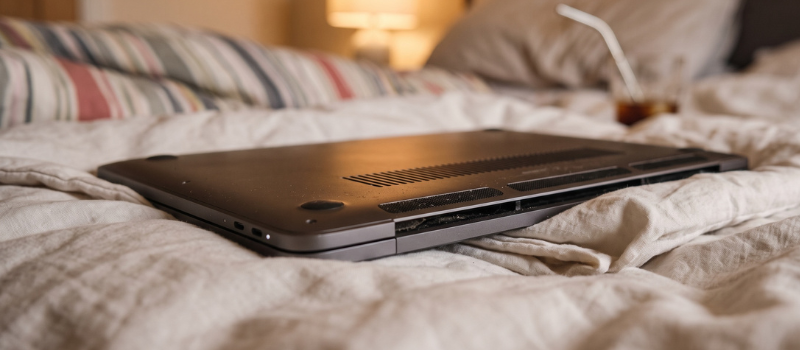
Postel, gauč, polštář nebo přikrývka vypadají pohodlně, ale pro notebook jsou nebezpečné. Měkký povrch zakryje nasávací otvory na spodní straně přístroje a chlazení pak nemá odkud brát čerstvý vzduch. Notebook v podstatě dýchá svůj vlastní horký vzduch a přehřeje se velmi rychle. Vždy ho pokládejte na stůl nebo jinou pevnou rovnou plochu.
2. Podložte zadní část notebooku
Jednoduchý trik, který hodně lidí nezná: podložte zadní hranu notebooku o 1 až 2 cm výš. Stačí malá knížka, dvě víčka od PET lahví nebo ergonomický skládací stojánek na notebook. Tím pod notebookem vznikne vzduchová mezera, cirkulace se zlepší a teplota může klesnout i o několik stupňů. Dbejte ale na to, abyste při podložení nezakryli výdechy horkého vzduchu, které bývají na bocích nebo vzadu. Za notebookem nechte aspoň 10 až 15 cm volného prostoru.
3. Vyhněte se přímému slunci a přehřátým místnostem
Práce venku na terase nebo balkóně je lákavá, ale přímé sluneční záření zahřívá tmavé šasi notebooku na extrémní teploty ještě dřív, než vůbec spustíte jakýkoli program. Pokud chcete pracovat venku, sedněte do stínu a ideálně ve večerních hodinách, kdy vzduch vychladl. Totéž platí doma: zavřete žaluzie nebo záclony v místnosti, kde pracujete. Rozdíl mezi 25 °C a 32 °C v pokoji může pro chlazení notebooku znamenat překvapivě hodně.
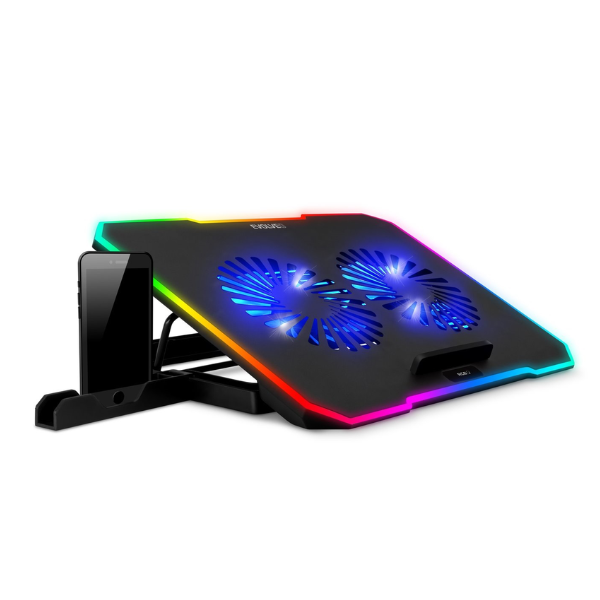
4. Pořiďte si chladicí podložku
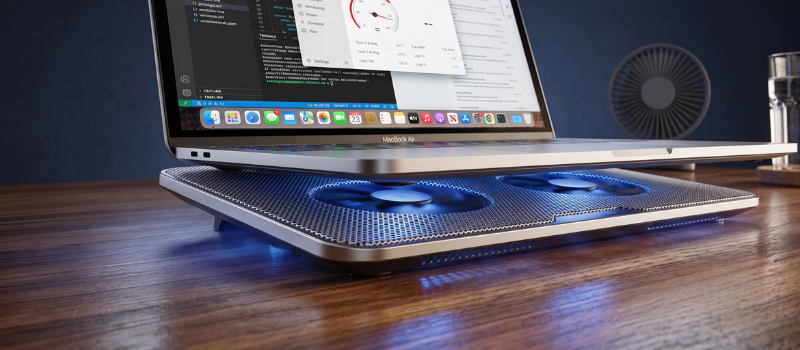
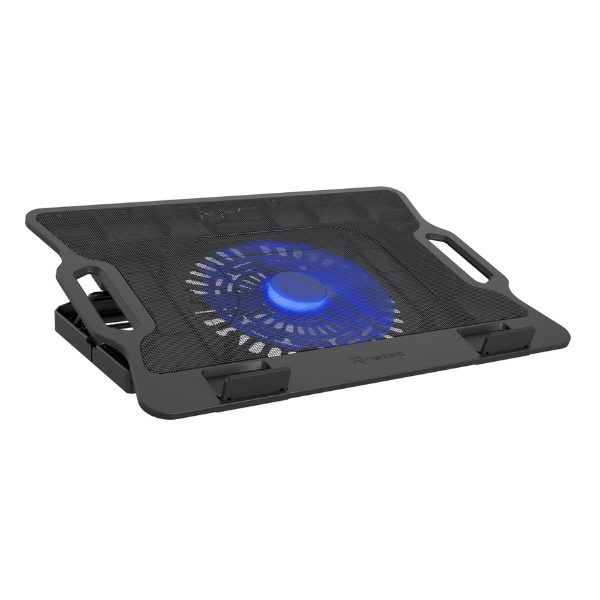
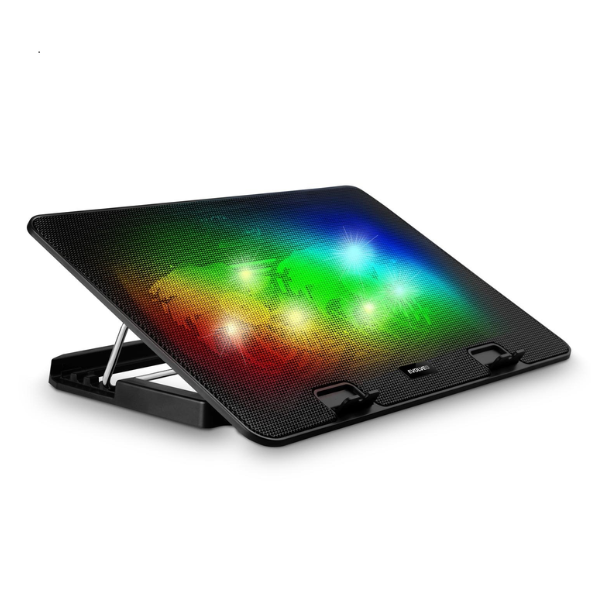
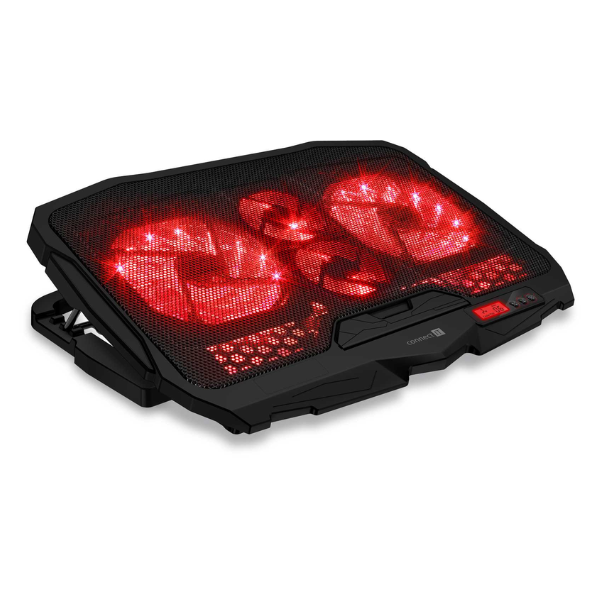
Chladicí podložka pod notebook je levná a účinná pomůcka, zvlášť v letních měsících. Aktivní podložky mají vlastní ventilátory, které foukají chladný vzduch přímo pod notebook. Pasivní podložky ventilátory nemají, ale drží notebook ve zvýšené poloze a díky použitým materiálům napomáhají odvodu tepla. Při výběru si všimněte, kde má váš notebook nasávací otvory (zpravidla na spodní straně), a vyberte podložku, která umístí ventilátory přesně tam. Pamatujte ale: chladicí podložka není náhradou za čistý chladič uvnitř. Pokud je notebook zaprášený, pomůže jen částečně.
5. Pravidelně čistěte notebook
Prach se v notebooku hromadí tiše a nenápadně. Zanáší žebra chladiče a blokuje průchod vzduchu, takže horký vzduch nemá kudy ven. Pokud máte stlačený vzduch ve spreji, můžete profouknout ventilační mřížky zvenku.
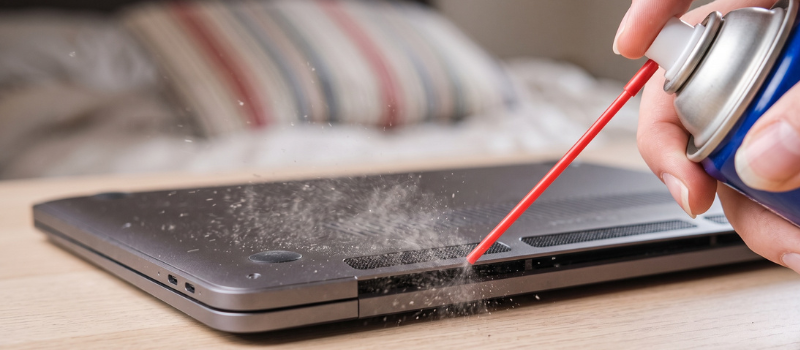
Pokud notebook vlastníte více než rok nebo dva a ještě nikdy nebyl v servisu, zvažte kompletní odborné vyčištění. Technik notebook rozebere, odstraní prach přímo z chladiče a vymění teplovodivou pastu.
6. Zavřete, co nepotřebujete
Tohle je tip, který spousta uživatelů podceňuje. Čím více programů a záložek v prohlížeči máte otevřených, tím více práce má procesor a tím více tepla produkuje. Otevřených 30 záložek v prohlížeči Chrome nebo Edge zatěžuje paměť a procesor výrazně víc, než si většinou uvědomujeme. Zkuste je průběžně zavírat a sledujte, jak se ventilátor uklidní.
Správce úloh (ve Windows jej otevřete zkratkou Ctrl + Shift + Esc, na Macu je to Monitor aktivity) vám ukáže, které programy aktuálně nejvíce zatěžují procesor. Někdy zjistíte, že na pozadí tiše běží aplikace, o kterých jste ani nevěděli. V horším případě to může být škodlivý software, který vytěžuje procesor naplno bez jakékoli viditelné aktivity.
7. Přepněte do vyváženého nebo úsporného režimu napájení
Každý notebook umožňuje přepínat mezi režimy napájení. Režim vysokého výkonu je skvělý pro náročné úkoly nebo hry, ale v letních vedrech zbytečně zahřívá notebook i při běžné kancelářské práci. Přepněte do vyváženého nebo úsporného režimu. Procesor bude pracovat s nižší frekvencí, spotřebuje méně energie a vyprodukuje méně tepla. Pro psaní e-mailů, procházení webu nebo videohovory je výkon naprosto dostatečný.
8. Sledujte teploty v reálném čase
Víte, jak horký váš notebook doopravdy je? Bezplatné nástroje jako HWMonitor, Core Temp nebo HWiNFO vám ukáží přesnou teplotu procesoru, grafické karty i dalších komponent. V klidovém režimu by procesor neměl přesahovat 50 až 55 °C, při větší zátěži je ideální hranice do 85 až 90 °C. Vyšší čísla jsou signálem, že něco není v pořádku. Sledování teplot vám pomůže zachytit problém dřív, než se projeví naplno, a snáze také situaci popíšete technikovi v servisu.
Co naopak nedělat: chyby, které notebook poškodí
Když notebook začne být nezdravě horký, přirozený instinkt je ochladit ho rychle. Jenže právě tady se dělají ty nejzávažnější chyby s trvalými následky.
Lednice, mrazák nebo ledové obklady
Zdaleka nejnebezpečnější mýtus. Rychlé ochlazení horkého notebooku způsobí kondenzaci vlhkosti uvnitř šasi. Kapičky vody na základní desce znamenají zkrat a definitivní konec notebooku. Nechte ho vždy vychladnout přirozeně ve větrané místnosti.
Práce v posteli nebo na gauči
Měkký povrch zcela zakryje nasávací otvory na spodní straně. I krátká hodina práce v posteli s notebookem položeným na přikrývce může stačit k kritickému přehřátí.
Zakrývání výdechů horkého vzduchu
Notebook opřený těsně o zeď nebo zastrčený do rohu stolu nemá kam odvádět teplo. Za notebookem a po stranách nechte vždy volný prostor alespoň 10–15 cm.
Použití klasického vysavače na čištění
Vysavač generuje silnou statickou elektřinu, která může poškodit nebo přímo zničit citlivé mikročipy na základní desce. Na čištění používejte výhradně stlačený vzduch ve spreji.
Nabíjení, náročné hry a horko najednou
Nabíjení baterie samo o sobě generuje výrazné teplo. Kombinace nabíjení, náročné hry a letního vedra dává chlazení trojnásobnou zátěž najednou. Při náročných úkolech střídejte fáze nabíjení.
Přehlížení opakujících se příznaků
Náhlé vypnutí kvůli přehřátí není drobná nepříjemnost, ale bezpečnostní pojistka. Každý takový incident je obrovská zátěž pro SSD disk, RAM i procesor.
Kdy je čas na odborný servis?
Domácí tipy a preventivní opatření mají své hranice. Existují situace, kdy je nejchytřejší věc, kterou můžete udělat, svěřit notebook do rukou odborníků.
Obraťte se na servis COMFOR, pokud pozorujete tyto signály:
- Notebook se samovolně vypíná i po tom, co jste ho vyčistili zvenku a přepnuli do úsporného režimu.
- Větrák chlazení vydává neobvyklé zvuky, jako je drhnutí, vibrování nebo nepravidelné změny otáček.
- Notebook se přehřívá i při úplně běžné kancelářské práci, nejen při náročných programech.
- Chladič zvenku vypadá čistě, ale naměřené teploty jsou stále příliš vysoké.
- Notebook je starší 3 až 4 roky a nikdy neprocházel kompletní servisní prohlídkou.
- Výdechy horkého vzduchu jsou slabé a vzduch z nich skoro nevychází.
Co technik v servisu zkontroluje?
Odborná diagnostika jde výrazně dál než pouhé profouknutí. Technik změří teploty procesoru a grafické karty v klidu i pod zátěží, zkontroluje stav a otáčky ventilátoru, ověří funkčnost heatpipe (měděné trubice, která odvádí teplo od čipu k chladiči), vymění teplovodivou pastu a v případě podezření prověří i napájecí část základní desky. Právě tyto závady nelze odhalit pohledem zvenku ani žádným domácím měřením.
| Zásah | Domácí péče | Odborný servis COMFOR |
|---|---|---|
| Čištění prachu | Povrchové profouknutí mřížek | Kompletní rozebrání a vyčištění chladiče |
| Teplovodivá pasta | Nelze provést bez rozebrání | Aplikace nové teplovodivé pasty / padů |
| Kontrola větráku | Pouze kontrola hlučnosti | Měření otáček a opotřebení ložisek |
| Diagnostika heatpipe | Není možná | Měření efektivity přenosu tepla |
Proč servis neodkládat? Preventivní servisní čištění jednou za rok až dva vyjde nesrovnatelně levněji než oprava základní desky poškozené opakovaným přehříváním. A každé náhlé vypnutí notebooku je potenciální ztráta cenných dat.
Odborné servisní služby pro váš notebook
Pokud domácí tipy nestačí, svěřte své zařízení našim certifikovaným technikům. Vyberte si z našich nejžádanějších servisních balíčků:

Odborná konzultace a diagnostika
Přesné odhalení příčiny přehřívání, pomalého chodu nebo hardwarových závad zkušeným technikem.
499 Kč
PROHLÉDNOUT
Zrychlení počítače nebo notebooku
Kompletní optimalizace operačního systému, odstranění nepotřebných dat a zrychlení startu zařízení.
599 Kč
PROHLÉDNOUT
Čištění počítače nebo notebooku
Profesionální rozebrání zařízení, důkladné vyčištění chlazení a aplikace nové teplovodivé pasty.
999 Kč
PROHLÉDNOUTPřehřívá se váš notebook? Přenechte ho odborníkům
Postaráme se o kompletní vyčištění, výměnu teplovodivé pasty i diagnostiku chlazení, aby váš notebook opět běžel ticho a bezpečně.
- ✓ Profesionální vyčištění chladicího okruhu
- ✓ Výměna teplovodivé pasty za vysoce účinnou
- ✓ Prodejny a příjmová místa servisu po celé ČR
Servisní centrum COMFOR
Rychlá diagnostika a péče o váš notebook
Zavolejte nám: +420 515 266 300Napište nám e-mailNapište na WhatsAppJsme tu pro vás: pondělí–pátek 9:00–17:00 hod.
Časté otázky (FAQ)
Jak poznám, že se notebook přehřívá?
Nejčastější příznaky jsou hlasitý větrák běžící nonstop, horká klávesnice nebo spodek notebooku, zpomalení a sekání při práci a náhlé vypnutí bez varování. Přesné teploty lze sledovat bezplatně přes aplikace HWMonitor nebo Core Temp.
Pomůže chladicí podložka při přehřívání notebooku?
Ano, může přispět ke snížení teplot, zejména pokud jde o aktivní chladicí podložku s ventilátory. Není však náhradou za čistý chladič a funkční teplovodivou pastu uvnitř notebooku. Pokud je příčinou problému zanesený chladič nebo suchá pasta, podložka přehřívání pouze částečně zmírní, ale nevyřeší.
Jak často bych měl notebook nechat vyčistit v servisu?
Záleží na podmínkách používání. V prašném prostředí nebo domácnosti se zvířaty stačí jednou ročně. V čistém kancelářském prostředí zpravidla postačí každé 1 až 2 roky. Obecné pravidlo: nenechávejte prach hromadit do fáze, kdy začne způsobovat problémy.
Mohu přehřátý notebook ochladit v lednici nebo mrazáku?
Rozhodně ne. Rychlé ochlazení horkého přístroje způsobí kondenzaci vlhkosti uvnitř, která zkratuje elektroniku. Nechte notebook přirozeně vychladnout na stole ve větrané místnosti.
Může za přehřívání notebooku virus nebo škodlivý software?
Ano. Malware dokáže trvale vytížit procesor na 100 % bez vašeho vědomí, aniž byste viděli jakoukoli aktivitu na obrazovce. Zkontrolujte Správce úloh a v případě podezření prověřte notebook antivirovým skenerem.
Co je thermal throttling a proč se notebook při přehřívání zpomaluje?
Thermal throttling je ochranný mechanismus, při němž procesor nebo grafická karta automaticky sníží svou frekvenci a výkon, aby se ochladily. Uživatel to pozná jako náhlé zpomalení, sekání her nebo trhání videa. Je to záměrné a správné chování. Notebook se tím chrání před poškozením. Pokud se throttling opakuje pravidelně, je to signál, že chlazení nestíhá a je třeba situaci řešit.
Kdy je přehřívání notebooku vážný problém vyžadující servis?
Pokud se notebook vypíná opakovaně, přehřívá se při běžné kancelářské práci nebo se problémy vrací i po domácích opatřeních, je čas na odbornou diagnostiku. Opakované přehřátí může poškodit procesor, základní desku nebo disk a taková oprava vyjde výrazně dráž než preventivní servisní prohlídka.