.webp?size=48)


Přihlášení




-

-

-

-

-

-

-

-

-

-
 Kabely, přepínače a redukce
- Anténní kabely pro bezdrátové sítě

- Anténní kabely pro multimedia

- Audio kabely

- Datové kabely (Apple)

- Datové kabely (Disky a disková pole)

- Datové kabely (Lightning)

- Datové kabely (micro USB)

- Datové kabely (mini USB)

- Datové kabely (Ostatní)

- Datové kabely (Serial)

- Datové kabely (Thunderbolt)

- Datové kabely (USB typ A)

- Datové kabely (USB typ B)

- Datové kabely (USB typ C)

- Datové přepínače

- Huby

- Napájecí a PWM kabely (Interní)

- Napájecí autoadaptéry (Notebooky)

- Napájecí autoadaptéry (Tablety a mobily)
- Napájecí autoadaptéry (Terminály a tiskárny)
- Napájecí kabely (Disky a disková pole)
- Napájecí kabely (Chytré hodinky)
- Napájecí kabely (Notebooky)
- Napájecí kabely (Obecné)
- Napájecí kabely (PC)
- Napájecí kabely (Pokladny)
- Napájecí kabely (Síťové prvky)
- Napájecí kabely (Tablety a mobily)
- Napájecí kabely (Terminály a čtečky)
- Napájecí síťové adaptéry (Ostatní)

- Ostatní kabely a příslušenství
- Prodlužovací kabely a rozbočovače
- Redukce a adaptéry (Anténní)
- Redukce a adaptéry (Audio)
- Redukce a adaptéry (Datové)
- Redukce a adaptéry (Napájecí)
- Redukce a adaptéry (Síťové)
- Redukce a adaptéry (Video)
- Síťové kabely (DAC Twinax kabely)
- Síťové kabely (Disky a disková pole)
- Síťové kabely (Konvertory)
- Síťové kabely (KVM přepínače)
- Síťové kabely (Metalické kabely)
- Síťové kabely (Metalické patch kabely)
- Síťové kabely (Optické kabely)
- Síťové kabely (Optické patch kabely)
- Síťové kabely (Ostatní)
- Síťové kabely (Pokladní systémy)
- Síťové kabely (Servery)
- Video kabely (Digi Foto)
- Video kabely (Grafické karty)
- Video kabely (HDMI)
- Video kabely (micro HDMI)
- Video kabely (Monitory)
- Video kabely (TV)
- Video přepínače
-
-




-

-
 Chytrá domácnost
- Audio zvonky

- Dálkové ovladače (zabezpečení)

- Detektor vlhkosti

- Detektory pohybu

- Domácí spotřebiče

- Elektroinstalace

- Chytré doplňky

- Kamery

- Kontaktní detektory

- Kouřové a plynové hlásiče

- Mini klávesnice

- Ostatní

- Osvětlení_XXX

- Ovládání dveří_XXX

- Ozvučení
- Příslušenství pro vysavače

- Robotické vysavače

- Sady pro zabezpečení

- Sirény, alarmy

- Sledování počasí
- Spínače, vypínače

- Tlačítka SOS

- Video zvonky

- Vytápění

- Zabezpečení_XXX

- Zdroje světla

-
-

-

-

-

-

-

-

-

-

-

-

-

-

-

-

-

-

-

-

-

-


Proč se váš notebook přehřívá? 5 tipů, jak ho zchladit a zachránit mu život
22. 1. 2026

Máte pocit, že váš notebook při práci hučí jako startující letadlo? Pálí vás do stehen, nebo se dokonce sám od sebe vypíná? Přehřívání není jen otravný hluk – je to tichý zabiják elektroniky. Vysoké teploty totiž namáhají citlivé komponenty, snižují výkon a drasticky zkracují životnost celého zařízení.
V tomto článku se podíváme na to, proč k přehřívání dochází a co s tím můžete udělat dříve, než bude pozdě.
1. Prach: Neviditelný nepřítel ve ventilátoru
Notebooky jsou doslova „vysavače“ prachu. Ventilátory nasávají vzduch z okolí, a s ním i drobné nečistoty, drobky nebo zvířecí chlupy. Ty se postupně usazují na žebrování chladiče a vytvoří neprostupnou vrstvu (tzv. „prachový koberec“). Teplo pak nemá kudy unikat.
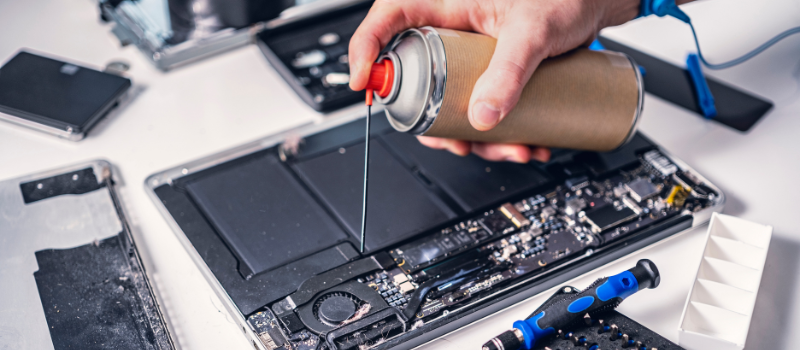
- Rychlá pomoc: Pokud je zanesení mírné, může pomoci stlačený vzduch ve spreji. Stačí krátkými dávkami profouknout výdechy ventilace.
- Jak na domácí čištění: Pokud se do toho pustíte sami, vždy notebook nejprve vypněte a odpojte z nabíječky. Ideální je odmontovat zadní kryt, abyste viděli přímo na ventilátory.
- Důležité: Než použijete stlačený vzduch, ventilátor si přidržte (např. prstem), aby se neprotáčel – proud vzduchu by ho mohl poškodit. Největší nečistoty opatrně odstraňte jemným štětečkem a zbytek profoukněte krátkými dávkami vzduchu.
2. Práce v posteli (největší hřích uživatele)
Položit si notebook na peřinu nebo polštář zní lákavě, ale pro chlazení je to noční můra. Měkký povrch okamžitě ucpe nasávací otvory na spodní straně notebooku. Teplota vyletí nahoru během několika minut.
Tip: Notebook patří na tvrdou podložku. Pokud rádi pracujete v pohodlí, ideálním řešením je chladicí podložka (např. tento model od CONNECT IT), která zajistí stálý přísun čerstvého vzduchu a uleví vašim dlaním i procesoru.
3. Zastaralá teplovodivá pasta
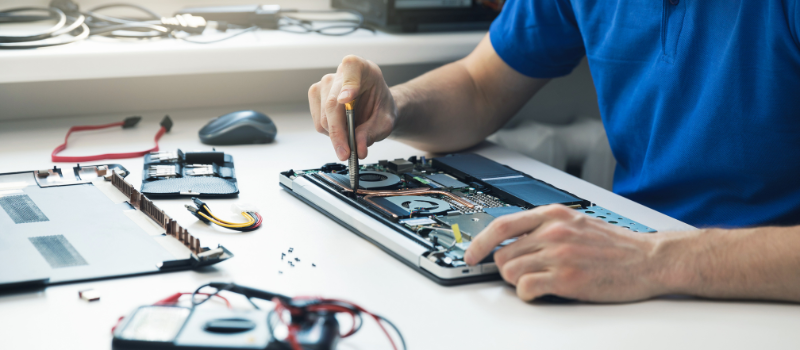
Mezi procesorem a chladičem je tenká vrstva speciální pasty. Časem (obvykle po 2-3 letech) tato pasta ztrácí svou schopnost efektivně odvádět teplo z procesoru. Notebook se přehřívá, i když jsou ventilátory čisté. Výměna teplovodivé pasty vyžaduje odborný zásah a kompletní rozebrání zařízeni.
Pokud váš notebook „topí“ i v čistém prostředí, doporučujeme naši službu Čištění zařízení. Provedeme kompletní vyčištění včetně výměny teplovodivé pasty, která vašemu notebooku vrátí kondici a výkon.
4. Softwarová zátěž a viry
Někdy za horký notebook nemůže prach, ale „neviditelný“ software. Příliš mnoho programů po startu nebo skrytý malware (= škodlivý software navržený k narušení, poškození nebo neoprávněnému přístupu k počítačovým systémům, zařízením a datům) nutí procesor běžet na maximum, což generuje obrovské teplo.
- Pravidelná údržba: Odinstalujte programy, které už nepoužíváte. Čistěte disk od nepotřebných souborů a dočasných dat (využít můžete vestavěné nástroje ve Windows).
- Pokud notebook hučí, i když na něm nic neděláte, nechte si u nás vypracovat Diagnostiku vašeho PC. Prověříme, zda systém nezatěžují viry nebo zbytečné procesy, a navrhneme konkrétní kroky k jeho uklidnění.