

.webp?size=48)






-

-

-

-

-

-

-

-

-

-
 Kabely, přepínače a redukce
- Anténní kabely pro bezdrátové sítě

- Anténní kabely pro multimedia

- Audio kabely

- Datové kabely (Apple)

- Datové kabely (Disky a disková pole)

- Datové kabely (Lightning)

- Datové kabely (micro USB)

- Datové kabely (mini USB)

- Datové kabely (Ostatní)

- Datové kabely (Serial)

- Datové kabely (Thunderbolt)

- Datové kabely (USB typ A)

- Datové kabely (USB typ B)

- Datové kabely (USB typ C)

- Datové přepínače

- Huby

- Napájecí a PWM kabely (Interní)

- Napájecí autoadaptéry (Notebooky)

- Napájecí autoadaptéry (Tablety a mobily)
- Napájecí autoadaptéry (Terminály a tiskárny)
- Napájecí kabely (Disky a disková pole)
- Napájecí kabely (Chytré hodinky)
- Napájecí kabely (Notebooky)
- Napájecí kabely (Obecné)
- Napájecí kabely (PC)
- Napájecí kabely (Pokladny)
- Napájecí kabely (Síťové prvky)
- Napájecí kabely (Tablety a mobily)
- Napájecí kabely (Terminály a čtečky)
- Napájecí síťové adaptéry (Ostatní)

- Ostatní kabely a příslušenství
- Prodlužovací kabely a rozbočovače
- Redukce a adaptéry (Anténní)
- Redukce a adaptéry (Audio)
- Redukce a adaptéry (Datové)
- Redukce a adaptéry (Napájecí)
- Redukce a adaptéry (Síťové)
- Redukce a adaptéry (Video)
- Síťové kabely (DAC Twinax kabely)
- Síťové kabely (Disky a disková pole)
- Síťové kabely (Konvertory)
- Síťové kabely (KVM přepínače)
- Síťové kabely (Metalické kabely)
- Síťové kabely (Metalické patch kabely)
- Síťové kabely (Optické kabely)
- Síťové kabely (Optické patch kabely)
- Síťové kabely (Ostatní)
- Síťové kabely (Pokladní systémy)
- Síťové kabely (Servery)
- Video kabely (Digi Foto)
- Video kabely (Grafické karty)
- Video kabely (HDMI)
- Video kabely (micro HDMI)
- Video kabely (Monitory)
- Video kabely (TV)
- Video přepínače
-
-




-

-
 Chytrá domácnost
- Audio zvonky

- Dálkové ovladače (zabezpečení)

- Detektor vlhkosti

- Detektory pohybu

- Domácí spotřebiče

- Elektroinstalace

- Chytré doplňky

- Kamery

- Kontaktní detektory

- Kouřové a plynové hlásiče

- Mini klávesnice

- Ostatní

- Osvětlení_XXX

- Ovládání dveří_XXX

- Ozvučení
- Příslušenství pro vysavače

- Robotické vysavače

- Sady pro zabezpečení

- Sirény, alarmy

- Sledování počasí
- Spínače, vypínače

- Tlačítka SOS

- Video zvonky

- Vytápění

- Zabezpečení_XXX

- Zdroje světla

-
-

-

-

-

-

-

-

-

-

-

-

-

-

-

-

-

-

-

-

-

-


Jak vybrat notebook 2026: průvodce a nejlepší modely

Poradíme, jak vybrat notebook pro školu, hraní, kancelář i tvorbu. Procesor, RAM, SSD a grafika srozumitelně + konkrétní modely a ceny 2026.
Nevíte, jaký notebook vybrat? Zapomeňte na nudné tabulky parametrů. Nejdřív vám podle toho, k čemu notebook potřebujete, řekneme, jaký typ hledat — a teprve pak vám parametry přeložíme do srozumitelné řeči. Vyberete tak stroj, který vám bude roky spolehlivě sloužit a nebudete za něj zbytečně přeplácet.
Obsah článku – rychlá navigace
- Rychlý rozcestník: vyberte podle využití
- Notebook pro studenty
- Herní notebook
- Pracovní notebook do kanceláře
- Lehký notebook na cesty
- Notebook na grafiku, CAD a střih videa
- Repasované notebooky: levná chytrá volba
- Profesionální servis pro váš notebook
- Parametry lidsky: procesor, RAM, SSD, grafika
- Displej, velikost a výdrž baterie
- Příslušenství k notebooku
- Nejčastější dotazy (FAQ)
Rychlé doporučení
Hledáte nejlepší notebook a nechcete číst celý článek? Nejdřív si řekněte, k čemu ho potřebujete. Na školu a běžnou práci dnes stačí lehčí notebook s Windows 11 s moderním procesorem, 16 GB RAM a SSD diskem — nastartuje za pár sekund a zvládne desítky otevřených oken naráz. Kdo má rád macOS, sáhne po Apple notebooku (MacBook). Na hry potřebujete navíc samostatnou grafiku, takže sáhněte po herním notebooku. A pokud sháníte levné notebooky nebo řešíte rozpočet, mrkněte na notebooky v akci a repasované notebooky, kde za zlomek ceny nového dostanete kvalitní firemní stroj se zárukou.
Přejít na rozcestníkVyberte notebook podle toho, k čemu ho potřebujete
Tohle je nejdůležitější krok celého výběru. Většina lidí udělá chybu v tom, že hned začne porovnávat procesory a tabulky parametrů, kterým nerozumí. My to otočíme: nejdřív si řekneme, kdo jste a co budete dělat, a teprve podle toho doladíme techniku. Klikněte na svou škatulku a skočíte přesně tam, kde najdete doporučení i tři modely (levný, zlatá střední cesta, prémiový).
Nevíte si rady ani po rozcestníku? Nechte si poradit zdarma — řekněte nám, k čemu notebook potřebujete, a my doporučíme konkrétní modely.
Víte, že chcete konkrétní značku? Přejděte rovnou na nabídku nejprodávanějších notebooků oblíbených výrobců:
Notebook pro studenty
Hledáte notebook pro studenty? Pak vás zajímá hlavně trojice: nízká hmotnost, dlouhá výdrž baterie a dost výkonu na běžnou práci. Student nosí notebook každý den v batohu do školy, píše v něm seminárky, sleduje online výuku a večer na něm relaxuje. Nepotřebuje žádný stroj na hraní — chce, aby všechno svižně fungovalo a baterie vydržela celý den přednášek bez shánění zásuvky.
Co to znamená v praxi? 16 GB RAM zvládne mít naráz otevřený textový editor, dvacet karet v prohlížeči s materiály a do toho běžící videohovor, aniž by se notebook zadrhl uprostřed odevzdávání práce. SSD disk nastartuje systém za pár sekund, takže stihnete zapnout notebook ještě než začne přednáška. A hmotnost kolem 1,5 kg poznáte v zádech každý den.
- Lehké tělo a kompaktní rozměr – 13 až 15 palců, aby malý notebook nezatěžoval batoh při každodenním nošení.
- Baterie na celý den – vydrží přednášky i odpolední učení v knihovně, nemusíte hledat zásuvku.
- 16 GB RAM a SSD disk – systém naskočí okamžitě a notebook se nesekne ani s desítkami otevřených oken.
- Příznivá cena – skvěle poslouží i repasovaný notebook, na kterém ušetříte klidně tisíce.
Doporučené notebooky pro studenty
Hledáte nejlepší notebook do 15 000 Kč pro studenta, nebo si chcete připlatit za prémii? Tady jsou tři tipy od nejúspornější volby po prémiový model. Ceny jsou orientační vč. DPH a průběžně se mění — aktuální cenu vždy najdete u produktu.
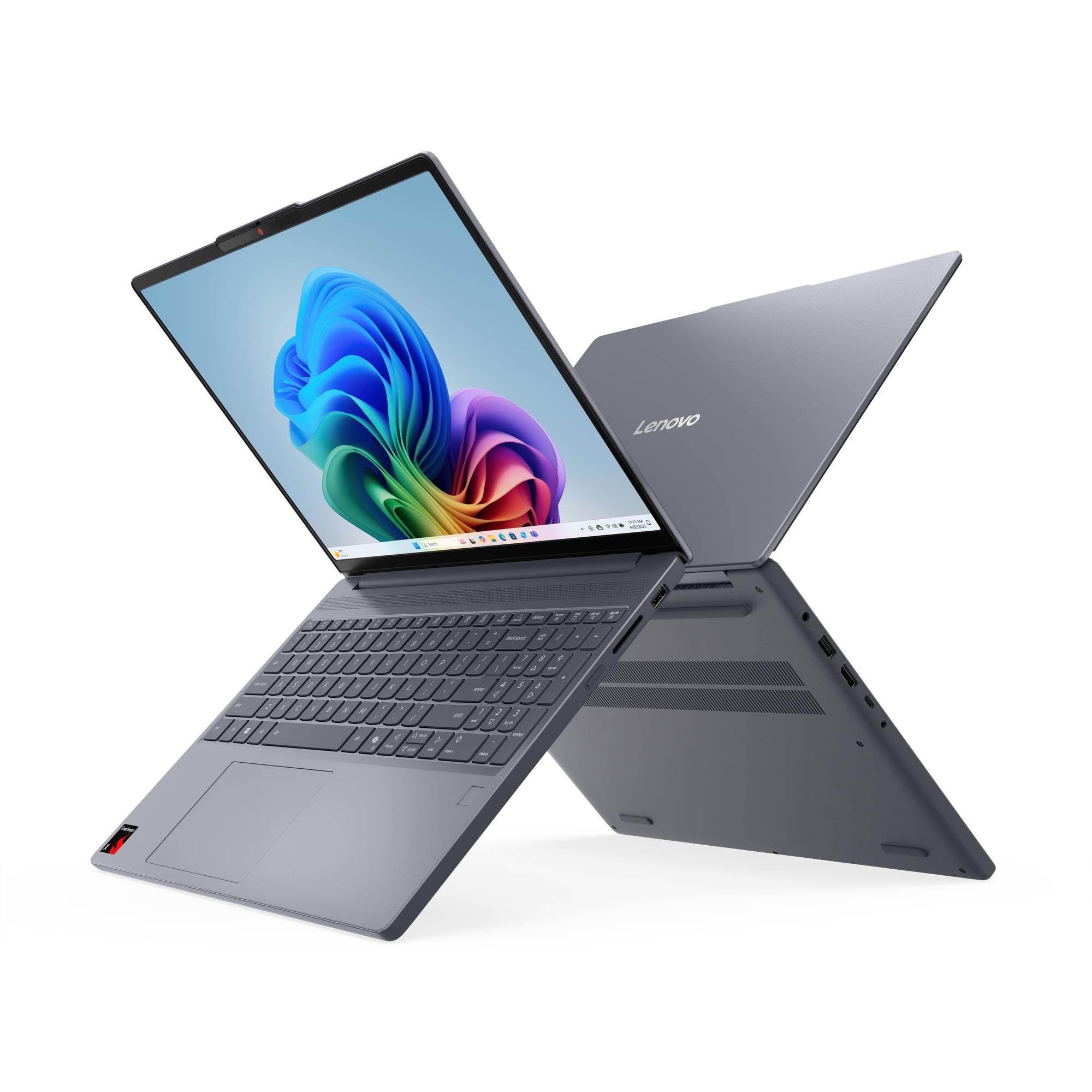
Lenovo IdeaPad Slim 3
15,3" WUXGA · 16 GB RAM · 512 GB SSD · Win 11
Skvělý poměr cena/výkon na školu a běžnou práci. 16 GB RAM i SSD zvládnou výuku, prohlížeč i psaní bez sekání.
Orientačně vč. DPHcca 14 200 Kč
Zobrazit produkt
Acer Chromebook Plus 514
14" WUXGA · 8 GB RAM · 256 GB SSD · ChromeOS
Pro studenty žijící v prohlížeči a online aplikacích. Svižný start, dlouhá výdrž a nízká hmotnost do batohu.
Orientačně vč. DPHcca 15 200 Kč
Zobrazit produkt
MacBook Neo (Apple A18 Pro)
Apple A18 Pro · 8 GB RAM · 256 GB · macOS
Pro studenty, kteří chtějí tichý a vytrvalý macOS. Výkonný čip A18 Pro, špičkový displej a skvělá výdrž na celý den.
Orientačně vč. DPHcca 17 000 Kč
Zobrazit produktHerní notebook
Chcete hrát? Pak potřebujete herní notebook — stroj, který se od běžného notebooku liší hlavně výkonem. Srdcem každého herního notebooku je samostatná (dedikovaná) grafická karta a výkonný procesor. Bez nich moderní hry buď nerozjedete vůbec, nebo poběží tak trhaně, že vás přestanou bavit. Počítejte ale s tím, že herní notebook bývá těžší, hlučnější a baterie vydrží kratší dobu než u běžného stroje — proto se s ním hraje nejlépe u zásuvky.
Co tyhle parametry znamenají v praxi? Samostatná grafická karta je rozdíl mezi tím, jestli vám hra poběží plynule v pěkných detailech, nebo se bude sekat a vy budete muset stahovat grafiku na minimum. Rychlý displej s vyšší obnovovací frekvencí zobrazí víc snímků za sekundu, takže je obraz hladký a v rychlých střílečkách lépe zamíříte. A 16 GB RAM zajistí, že vám na pozadí může běžet Discord s kamarády i prohlížeč s návodem, aniž by to hru zpomalilo.
- Samostatná grafická karta – nejdůležitější prvek; rozhoduje o tom, jak hezky a plynule hry poběží.
- Výkonný procesor a 16 GB+ RAM – aby grafiku nic nebrzdilo a hra plynule načítala.
- Rychlý displej s vyšší obnovovací frekvencí pro hladký obraz a přesnější míření.
- Kvalitní chlazení – udrží plný výkon i během několikahodinových herních seancí.
Doporučené herní notebooky
Od dostupného vstupu do světa her po výkonný stroj pro nejnáročnější tituly. Ceny jsou orientační vč. DPH a aktuální cenu najdete u produktu.

ASUS TUF Gaming A15
Ryzen 7 · 15,6" FHD · 16 GB · 1 TB SSD · RTX 3050
Odolný vstup do hraní. Rozjede populární hry ve vysokých detailech a 1TB disk pobere velkou herní knihovnu.
Orientačně vč. DPHcca 19 500 Kč
Zobrazit produkt
Lenovo LOQ 15
Core i7 · 15,6" FHD · 16 GB · 1 TB SSD · RTX 5070
Silná RTX 5070 a výkonný procesor i7 pro plynulé hraní novinek ve vysokých detailech. Skvělý poměr výkonu a ceny.
Orientačně vč. DPHcca 33 000 Kč
Zobrazit produkt
Acer Nitro V 15
15,6" FHD · 16 GB · 1 TB SSD · RTX 5050 · Win 11
Vybavený herní stroj s Windows 11 připravený k hraní rovnou z krabice. Moderní RTX grafika i rychlé úložiště.
Orientačně vč. DPHcca 37 000 Kč
Zobrazit produktNecháte výběr na nás?
Notebook je investice na roky a vybrat ze stovek modelů je fuška. Vyplňte krátký formulář a náš poradce vám zdarma připraví doporučení na míru. Raději hned? Zavolejte nebo napište.
- Doporučíme 2–3 konkrétní modely podle vašich potřeb
- Poradíme s rozpočtem i splátkami
- Nezávazně a bez čekání na prodejně
Stačí pár polí — čím víc nám napíšete, tím přesnější doporučení dostanete.
Odesláním formuláře souhlasíte se zpracováním údajů za účelem přípravy doporučení. Formulář je provozován přes Google Forms.
Pracovní notebook do kanceláře
Potřebujete spolehlivý pracovní notebook na dokumenty, tabulky, e-maily a videohovory? Tady neplatí, že dražší = lepší. Klíčová je spolehlivost, pohodlná klávesnice, kvalitní webkamera a dost paměti na plynulou práci s více aplikacemi naráz. Nejvýkonnější procesor ani herní grafiku většinou nevyužijete — peníze raději vložte do kvalitního displeje, na který se budete dívat osm hodin denně.
Co to znamená v běžném pracovním dni? Díky 16 GB RAM můžete mít naráz otevřený Excel s velkou tabulkou, deset karet v prohlížeči, e-mailového klienta a běžící videohovor — a notebook se ani nezadýchá. SSD disk znamená, že ráno otevřete víko a jste během pár sekund připravení pracovat, místo abyste čekali na nabíhající systém. A solidní webkamera s mikrofonem zařídí, že vás na poradě bude dobře vidět a slyšet i bez externího příslušenství.
Pro firmy a kanceláře navíc dává velký smysl zvážit repasované notebooky: firemní modely jsou stavěné na každodenní zátěž, jsou odolné a v repasované podobě je vybavíte celý tým s výrazně nižšími náklady.
Na co se zaměřit
- 16 GB RAM a SSD pro plynulý multitasking bez čekání
- Pohodlná klávesnice a kvalitní webkamera na videohovory
- Dobrá výdrž baterie a lehčí konstrukce na schůzky
- Spolehlivost a snadná údržba na roky provozu
Co řešit nemusíte
- Nejvýkonnější herní grafickou kartu
- Extrémně vysoký výkon procesoru (i9)
- Vysokou obnovovací frekvenci displeje
- RGB podsvícení a herní design
Doporučené pracovní notebooky
Od úsporné volby po výkonný business model. Ceny jsou orientační vč. DPH a aktuální cenu najdete u produktu.

Acer TravelMate P2 15
15,6" FHD · 16 GB · 512 GB SSD · Win 11 Pro
Spolehlivý firemní notebook s Windows 11 Pro na dokumenty, e-maily a videohovory. 16 GB RAM i SSD pro plynulou práci.
Orientačně vč. DPHcca 22 000 Kč
Zobrazit produkt
Lenovo ThinkPad E16 G3
16" WUXGA · 16 GB · 512 GB SSD · Win 11 Pro · 3 roky on-site
Osvědčená business řada ThinkPad s pohodlnou klávesnicí a velkým 16" displejem. Tříletá on-site záruka pro klid v práci.
Orientačně vč. DPHcca 29 000 Kč
Zobrazit produkt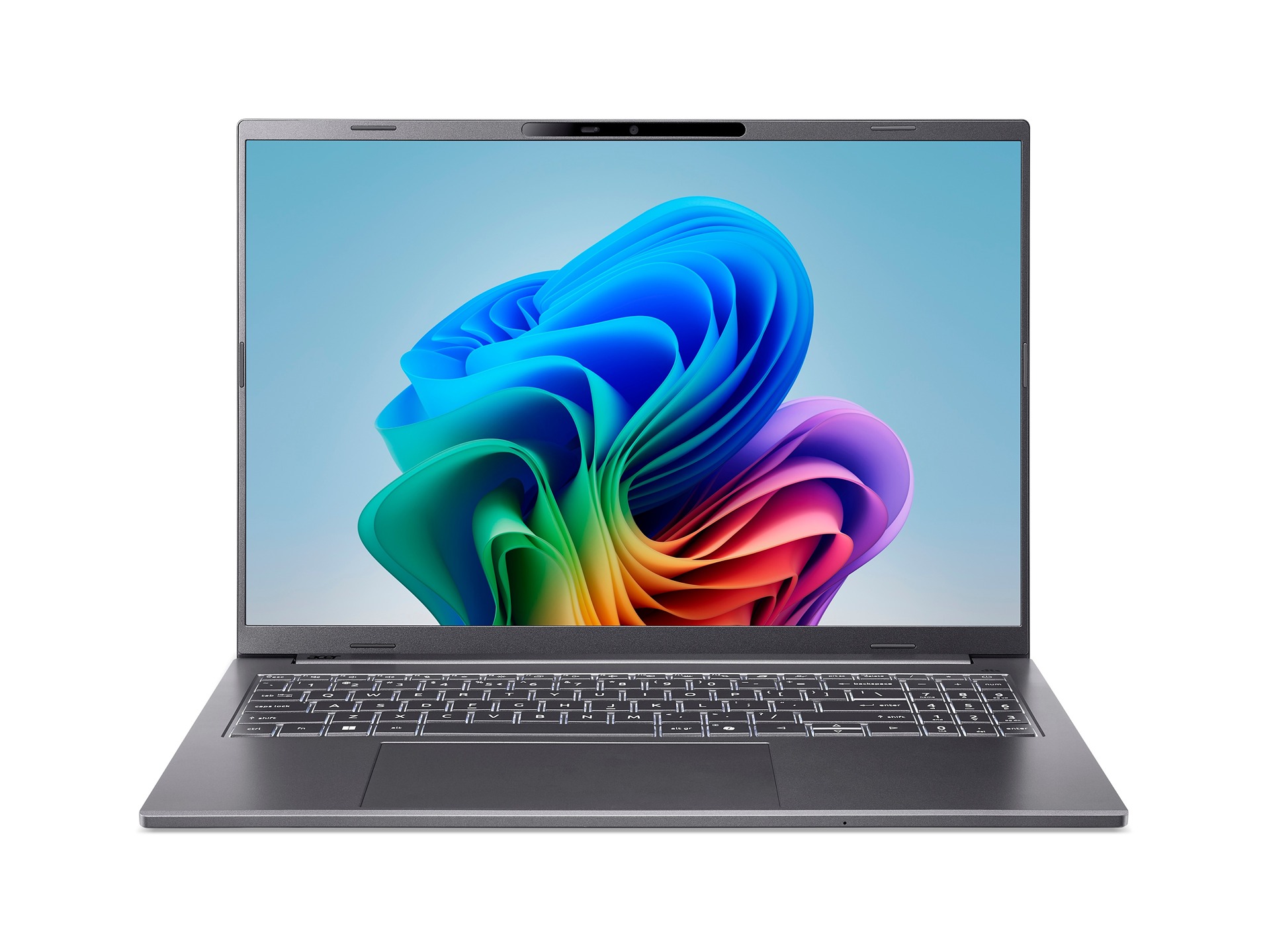
Acer Aspire 16 (AI)
16" WUXGA · 32 GB · 1 TB SSD · Win 11
Pro náročnější kancelář a multitasking. 32 GB RAM a 1TB SSD utáhnou desítky aplikací, velkých tabulek i videohovorů naráz.
Orientačně vč. DPHcca 32 000 Kč
Zobrazit produktLehký notebook na cesty
Hodně se přesouváte a notebook je s vámi pořád? Pak je vaším parametrem číslo jedna hmotnost a výdrž baterie. Ideální je malý notebook nebo mini notebook s úhlopříčkou 13 až 14 palců, který zmizí i v menší tašce a vydrží celý den práce bez nabíječky. Pokud pracujete často venku, oceníte navíc jasnější displej, na který uvidíte i na sluníčku, a odolnější konstrukci.
V praxi to vypadá takhle: lehčí tělo kolem 1 kg poznáte na rameni po celém dni na nohou, zatímco rozdíl ve výkonu při psaní e-mailů v kavárně prakticky nepoznáte. A baterie na celý den znamená, že v letadle, ve vlaku i na konferenci pracujete bez paniky, kde je nejbližší zásuvka.
Pracujete ve skutečně náročných podmínkách — staveniště, sklad, terén? Pak se hodí odolný notebook: samostatná kategorie odolných notebooků do terénu (a průmyslové notebooky), které snesou prach, vodu i pády a fungují i v mrazu, takže o data nepřijdete, ani když notebooku není zrovna do smíchu.
Doporučené lehké notebooky na cesty
Od dostupného lehkého modelu po ultralehký ultrabook. Ceny jsou orientační vč. DPH a aktuální cenu najdete u produktu.

ASUS Zenbook 14 OLED
14" WUXGA OLED dotykový · 16 GB · 512 GB SSD · Win 11
Lehký 14" ultrabook s nádherným OLED displejem a dotykem. Skvělý společník na cesty s dlouhou výdrží baterie.
Orientačně vč. DPHcca 30 000 Kč
Zobrazit produkt
Acer Swift Go 16 AI
16" WUXGA · 16 GB · 512 GB SSD · Win 11
Pro ty, kdo chtějí velký 16" displej a přesto svižný a přenosný stroj. Moderní AI procesor pro práci i zábavu na cestách.
Orientačně vč. DPHcca 32 000 Kč
Zobrazit produkt
ASUS Zenbook A14
14" WUXGA · 32 GB · 512 GB SSD · Snapdragon · Win 11
Ultralehké tělo a extrémně dlouhá výdrž díky úspornému čipu Snapdragon. Pro náročné cestovatele, co potřebují vydržet celý den i víc.
Orientačně vč. DPHcca 39 000 Kč
Zobrazit produktNotebook na grafiku, CAD a střih videa
Pracujete s grafikou, fotkami, videem nebo v CADu? Pak potřebujete pracovní stanici, která se nezalekne náročných projektů. Klíčový je výkonný procesor, hodně paměti (32 GB a více), rychlé velkokapacitní SSD a profesionální samostatná grafika. Stejně důležitý je barevně věrný displej ve vyšším rozlišení — abyste viděli barvy přesně tak, jak budou ve výsledku.
Co to znamená v praxi? Díky 32 GB a více RAM plynule odbavíte velké projekty ve Photoshopu, časovou osu ve střihu nebo složitý 3D model bez čekání. Profesionální grafika urychlí rendery a náhledy z hodin na minuty a 2K/OLED displej zajistí, že odevzdáte práci v přesných barvách.
Doporučené notebooky na grafiku, CAD a střih videa
Od mobilní pracovní stanice po nekompromisní špičku pro nejnáročnější projekty. Ceny jsou orientační vč. DPH.

Lenovo ThinkPad P14s Gen 6
14,5" WUXGA · 16 GB · 512 GB SSD · RTX 500 · Win 11 Pro · 3R on-site
Kompaktní a lehčí pracovní stanice s profi grafikou RTX na CAD a grafiku v terénu. Spolehlivá řada ThinkPad P s on-site zárukou.
Orientačně vč. DPHcca 50 000 Kč
Zobrazit produkt
ASUS ProArt P16
16" 2880×1800 OLED dotykový · 32 GB · 1 TB · RTX 5060 · Win 11 Pro
Stvořený pro tvůrce: barevně věrný OLED ve vysokém rozlišení, 32 GB RAM a RTX 5060 pro plynulý střih videa, foto i 3D.
Orientačně vč. DPHcca 76 000 Kč
Zobrazit produkt
HP ZBook Fury 16 G1i
16" 2560×1600 · 64 GB · 2 TB SSD · RTX 3000 · Win 11 Pro · 5R
Nekompromisní pracovní stanice pro nejnáročnější tvorbu. 64 GB RAM, 2TB SSD a profi grafika utáhnou 8K video, velké rendery i CAD sestavy.
Orientačně vč. DPHcca 111 000 Kč
Zobrazit produktRepasované notebooky: chytrá volba pro úsporu
Řešíte rozpočet, ale nechcete slevit z kvality? Pak jsou repasované notebooky jednou z nejchytřejších voleb na trhu. Co znamená repasovaný notebook? Je to použitý, nejčastěji firemní notebook, který prošel profesionální kontrolou, vyčištěním, výměnou opotřebených dílů a důkladným otestováním. Za zlomek ceny nového tak získáte kvalitní a odolný stroj — a navíc se zárukou, takže nekupujete zajíce v pytli jako v bazaru.
V čem je háček? Většinou jde o starší generaci hardwaru a notebook může mít drobné kosmetické stopy po předchozím majiteli. Na běžnou práci, web, e-maily i školu to ale nepoznáte — naopak firemní modely bývají postavené robustněji než levné nové notebooky ze stejné cenové hladiny. Jediné, na co repasovaný stroj nestačí, jsou nejnovější náročné hry a práce s těžkou grafikou.
Výhody repasovaných notebooků
- Výrazně nižší cena než u nových modelů
- Kvalitní a odolné firemní modely stavěné na zátěž
- Záruka i u repasovaného stroje
- Ekologičtější volba díky prodloužení životnosti
Na co myslet
- Většinou starší generace hardwaru
- Možné drobné kosmetické stopy používání
- Méně vhodné na nejnovější náročné hry
- Kupujte jen od ověřeného prodejce se zárukou
Pro studenty, do kanceláře, jako druhý notebook do domácnosti nebo všude tam, kde potřebujete spolehlivý stroj na práci a web bez zbytečného přeplácení. Pokud nehrajete nejnovější hry a nepracujete s náročnou grafikou, repasovaný notebook vám poslouží stejně dobře jako nový — za mnohem méně peněz.
Doporučené repasované notebooky
Od nejlevnější volby na běžnou práci po výkonnější firemní model. Ceny jsou orientační vč. DPH a aktuální cenu najdete u produktu.
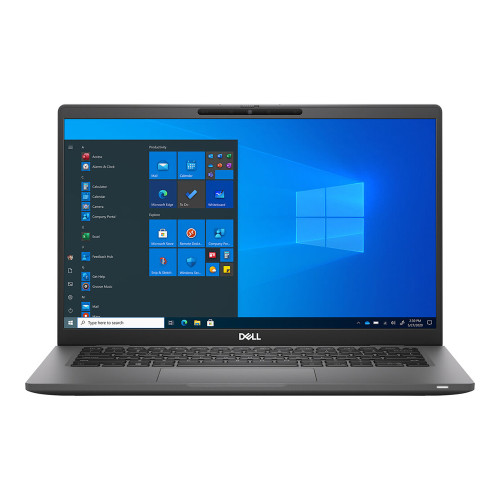
Dell Latitude 7420
Repasovaný · business řada · se zárukou
Ověřený firemní notebook na web, e-maily a kancelář za nejnižší cenu. Odolná business konstrukce Latitude a záruka.
Orientačně vč. DPHcca 12 000 Kč
Zobrazit produkt
HP EliteBook 835 G8
Repasovaný · prémiová business řada · se zárukou
Prémiový firemní EliteBook pro plynulou práci a multitasking. Kvalitní konstrukce za zlomek ceny nového, se zárukou.
Orientačně vč. DPHcca 12 200 Kč
Zobrazit produkt
HP ZBook Ultra 14 G1a
Repasovaný · pracovní stanice · se zárukou
Výkonná mobilní pracovní stanice ZBook na náročnější práci a tvorbu. Špičkový hardware výhodně a se zárukou.
Orientačně vč. DPHcca 40 000 Kč
Zobrazit produktProfesionální servis pro váš notebook
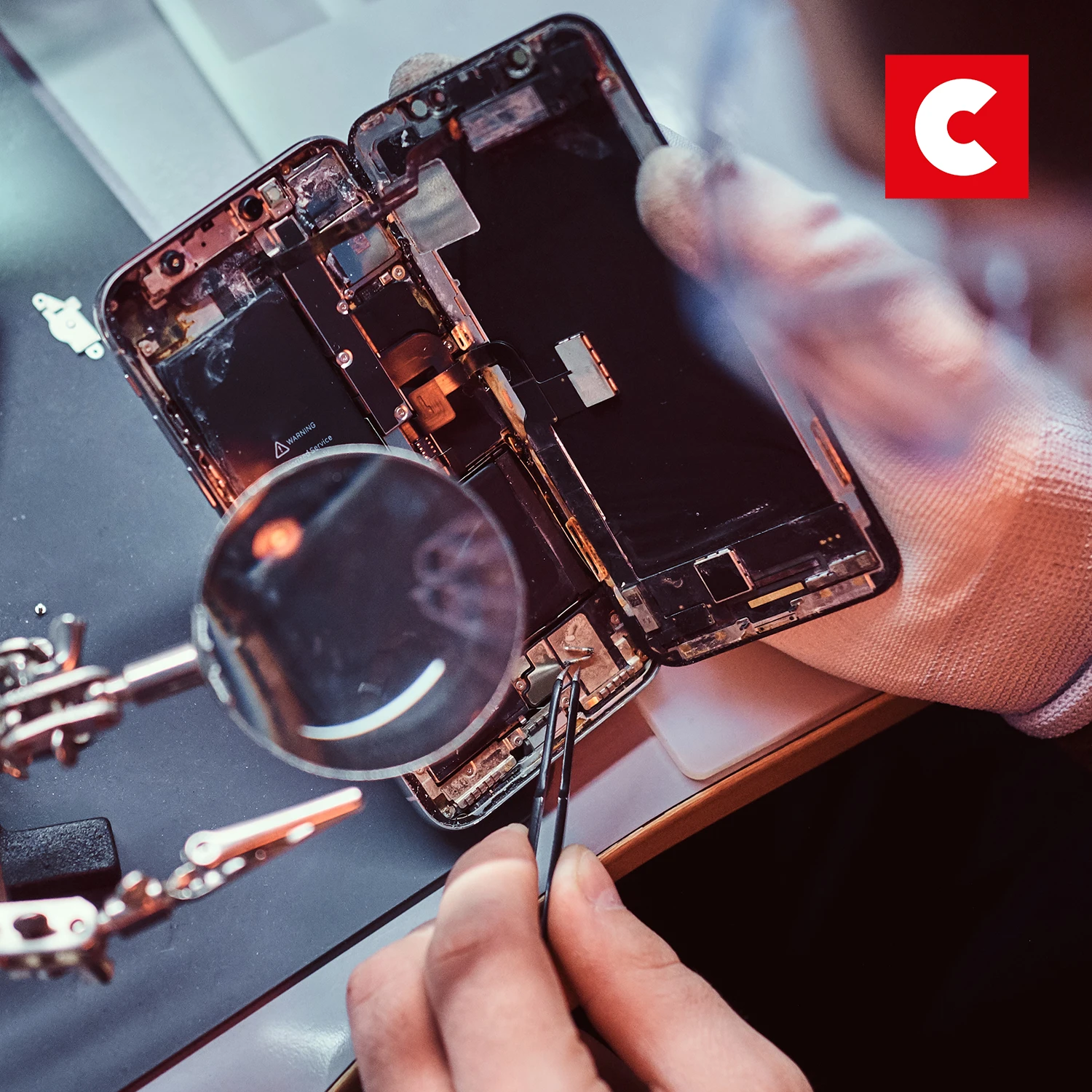
Notebook časem zpomalí, zanese se prachem nebo potřebuje přeinstalovat systém — a ne každý si na to troufne sám. Náš tým COMFOR Servis se postará o vaše zařízení od A do Z, ať máte jistotu, že vše funguje, jak má. Hodí se to i ke staršímu stroji: zrychlení pomocí SSD a vyčištění často vrátí notebooku svižnost za zlomek ceny nového.
Parametry lidsky: čemu rozumět při výběru
Tahle část je pro všechny, kdo chtějí vědět, co se za parametry skrývá. Vysvětlíme si je lidsky — ne jako nudný IT manuál plný zkratek, ale jako to, co reálně poznáte při každodenním používání. Žádné „16 GB RAM LPDDR5", ale „proč vám to usnadní život".
Procesor (CPU): mozek notebooku
Procesor určuje, jak rychle notebook přemýšlí. Setkáte se hlavně s řadami Intel Core (i3, i5, i7, i9) a AMD Ryzen (3, 5, 7, 9). Jaký je rozdíl mezi i5 a i7? Zjednodušeně: vyšší číslo znamená vyšší výkon — a vyšší cenu. Není to ale tak, že byste vždy chtěli to nejvyšší; jde o to trefit výkon, který opravdu využijete.
- i3 / Ryzen 3 – základ na web, e-maily a psaní. Pro nenáročné uživatele, kteří dělají pár věcí naráz.
- i5 / Ryzen 5 – zlatá střední cesta. Zvládne běžnou práci, školu i méně náročné hry. Pro většinu lidí ideální.
- i7 / Ryzen 7 – pro náročné: střih videa, práce s grafikou, náročné hry a hodně aplikací naráz.
- i9 / Ryzen 9 – absolutní špička pro profesionály a nejnáročnější tvorbu.
Operační paměť (RAM): kolik zvládnete naráz
RAM rozhoduje o tom, kolik věcí může notebook dělat současně, aniž by se začal zadrhávat. Často padá otázka: kolik RAM do notebooku? Tady je nejlepší vysvětlení na příkladu z běžného dne.
S 8 GB RAM zvládnete pár karet v prohlížeči a psaní dokumentu — víc se ale nesnažte, jinak začne notebook přepínat na pomalý disk a všechno se „zalaguje". S 16 GB RAM můžete mít naráz otevřených 30 karet v prohlížeči, puštěnou hudbu, běžící videohovor a do toho pracovat v tabulkách, aniž by se notebook jakkoliv zadýchal. Právě proto je dnes 16 GB rozumný standard, který doporučujeme většině lidí.
- 8 GB – nezbytné minimum, jen na úplné základy a pár aplikací naráz.
- 16 GB – ideál pro běžnou práci, školu i hry. Doporučujeme většině lidí.
- 32 GB+ – pro střih videa, 3D grafiku a opravdu náročnou profesionální práci.
Disk (SSD): rychlost a místo na data
Tady platí jedno jednoduché pravidlo: vždy chtějte SSD disk, nikdy ne starý plotnový HDD. SSD je důvod, proč moderní notebook nastartuje za pár sekund a aplikace se otevírají okamžitě po kliknutí, místo abyste zírali na otáčející se kolečko. Na kapacitě platí, že 512 GB je pohodlný standard — vejdou se vám desítky her nebo tisíce fotek a videí z dovolených. Pokud řešíte hlavně dokumenty a vše ostatní máte v cloudu, bohatě stačí i 256 GB.
Grafická karta (GPU): pro hry a tvorbu
Grafickou kartu řešíte hlavně u herního notebooku a u práce s grafikou či videem. Existují dva typy a rozdíl mezi nimi je zásadní:
- Integrovaná grafika – je součástí procesoru, nic nestojí navíc a stačí na běžnou práci, sledování filmů i nenáročné hry.
- Samostatná (dedikovaná) grafika – vlastní výkonný čip pro hry, střih videa a 3D. Pro hráče naprostá nutnost.
Pokud nehrajete a nepracujete s grafikou, samostatnou kartu nepotřebujete a zbytečně byste si připláceli. Pro hraní her je naopak naprosto zásadní — bez ní moderní tituly prostě plynule nepoběží.
Displej, velikost a výdrž baterie
Na displej se díváte celé hodiny, takže ho rozhodně nepodceňujte. Řeší se u něj hlavně velikost (úhlopříčka), rozlišení a typ panelu — a každý z těch parametrů poznáte na vlastní oči i zádech. Velikosti sahají od kompaktního malého notebooku (mini notebook na cesty) přes univerzální 15,6" až po velký notebook 17 palců jako náhradu stolního počítače.
| Úhlopříčka | Pro koho | Co to znamená v praxi |
|---|---|---|
| 13–14" | Cestovatelé, studenti | Lehký do tašky, vydrží na cestách |
| 15,6" | Univerzální použití | Nejlepší kompromis pro většinu |
| 16–17" | Hráči, náhrada PC | Velký obraz, pohodlí na jednom místě |
Rozlišení a typ displeje
Pro většinu lidí je dnes ideální Full HD rozlišení — obraz je ostrý a baterie přitom vydrží déle, než kdybyste hnali zbytečně vysoké rozlišení. Vyšší rozlišení (2K, 4K) ocení hlavně grafici a ti, kdo na notebooku stříhají fotky a videa. Pokud k tomu hodně sledujete filmy, vyplatí se IPS panel s věrnými barvami a širokými pozorovacími úhly, aby obraz nevybledl, když se díváte trochu ze strany.
Dotykový displej: vyplatí se?
Hledáte dotykový notebook? Dotyk dává největší smysl u konvertibilních modelů 2v1, které překlopíte do režimu tabletu a píšete do nich perem — hodí se na poznámky, kreslení nebo podpisy. Pro běžné psaní a kancelářskou práci dotyk nepotřebujete; o něco zvyšuje cenu i spotřebu baterie, takže si za něj připlácejte, jen když ho opravdu využijete.
Výdrž baterie
Výdrž je klíčová pro všechny, kdo notebook nosí s sebou. U běžných a studentských notebooků se dnes dá počítat s výdrží na celý pracovní den, takže nemusíte řešit, kde je nejbližší zásuvka. U herních notebooků naopak čekejte výrazně kratší výdrž — výkonný hardware si žádá hodně energie, a proto je hraní obvykle nejlepší s připojeným napájením.
Nezapomeňte na příslušenství k notebooku
K novému notebooku se vyplatí rovnou pořídit pár věcí, které vám prodlouží jeho životnost a usnadní práci. Nejčastěji lidé shánějí batoh na notebook (oblíbený je i dámský batoh na notebook) nebo elegantní tašku na notebook na bezpečné nošení, obal na notebook či pouzdro na notebook jako ochranu proti poškrábání, prostornou brašnu na notebook, stojan na notebook nebo podložku pod notebook pro zdravější držení těla u stolu, chladící podložku pod notebook proti přehřívání u her a náhradní nabíječku na notebook či powerbanku na notebook jako zálohu na cesty. Tady je rychlý přehled, co se k čemu hodí:

Batohy na notebook
Pohodlné a bezpečné nošení do školy i práce. Vybírejte podle úhlopříčky notebooku — najdete i dámský batoh na notebook.
Zobrazit batohy
Tašky na notebook
Elegantní taška na notebook do ruky i přes rameno — od plátěných modelů po koženou tašku na notebook. Skvělá volba do kanceláře i na služební cesty.
Zobrazit tašky
Obaly na notebook
Tenký obal na notebook ochrání displej i tělo proti poškrábání. Ideální i do batohu k dalším věcem.
Zobrazit obaly
Stojany a podložky
Zvednou displej do úrovně očí, uleví zádům a zlepší chlazení. Stojan na notebook či držák na notebook, polohovací stolek na notebook i podložka pod notebook se hodí při práci z domova i v kanceláři.
Zobrazit stojany
Napájecí adaptéry
Náhradní nabíječka na notebook se hodí na cesty, do druhé tašky i jako záloha do práce, ať nezůstanete bez energie.
Zobrazit adaptéryNebo si rovnou projděte celou nabídku notebooků, samostatně herní notebooky a repasované notebooky.
Nejčastější dotazy před nákupem
Jak vybrat notebook? Co je nejdůležitější?
Kolik RAM do notebooku potřebuji?
Jaký je rozdíl mezi procesorem i5 a i7?
Co je repasovaný notebook a vyplatí se?
Jaký notebook pro studenty zvolit?
Jaký herní notebook vybrat?
Jak zrychlit pomalý notebook?
Jaká velikost displeje je nejlepší?
Vyplatí se připlatit za dotykový displej?
Mohu si herní nebo pracovní notebook pořídit na splátky?
Kde koupit repasovaný notebook se zárukou?
Jak vyčistit notebook, aby zase zrychlil?
Jak připojit notebook k televizi nebo monitoru?
Jak restartovat notebook (i pomocí klávesnice)?
Jak dát notebook do továrního nastavení?
Nebo si projděte všechny notebooky, herní i repasované notebooky v naší nabídce.